압축 경로가 너무 깁니다 오류 해결 방법 (파일 이름이 너무 길 때)

파일을 압축 해제하거나 폴더를 이동하다 보면 “경로가 너무 깁니다”, “파일 이름이 너무 깁니다”와 같은 오류가 발생하는 경우가 있습니다.
특히 ZIP 파일의 압축을 풀 때 자주 발생하는데, 압축파일 자체에는 문제가 없어 보여도 특정 파일에서 압축 해제가 중단되거나 파일 이동·삭제가 되지 않을 수 있습니다.
대부분은 파일이나 폴더의 전체 경로가 너무 길어서 발생하는 문제입니다.
이번 글에서는 압축 경로가 너무 깁니다 오류가 발생하는 이유와 가장 간단한 해결 방법부터 Windows의 긴 경로 설정까지 정리해보겠습니다.
1. 압축 경로가 너무 깁니다 오류가 발생하는 이유
Windows에서는 파일을 처리할 때 파일 이름만 보는 것이 아니라 다음 경로 전체를 기준으로 합니다.
드라이브 + 폴더 경로 + 하위 폴더 + 파일 이름 + 확장자
예를 들어 다음과 같은 경로가 있습니다.
C:\Users\사용자\Documents\업무자료\2026년\프로젝트\최종자료\압축해제\파일이름.pdf
파일 이름 자체는 짧더라도 폴더가 여러 단계로 중첩되어 있으면 전체 경로가 길어질 수 있습니다.
전통적인 Windows 경로 처리에는 260자(MAX_PATH) 제한이 있었으며, Windows 10 버전 1607 이후에는 일부 프로그램에서 긴 경로를 사용할 수 있는 기능이 추가되었습니다.
다만 긴 경로 기능을 활성화하더라도 모든 프로그램이 긴 경로를 지원하는 것은 아닙니다.
따라서 가장 먼저 경로 자체를 짧게 만드는 것이 좋습니다.
1. 압축파일을 C:\Temp로 옮기기
가장 쉽고 먼저 시도해볼 방법입니다.
압축파일이 다음처럼 깊은 폴더에 있다면
C:\Users\사용자\Downloads\회사자료\2026년\프로젝트\최종자료.zip
압축파일을 다음처럼 짧은 위치로 이동합니다.
C:\Temp\자료.zip
C:\Temp 폴더가 없다면 직접 만들어도 됩니다.
그다음 해당 위치에서 다시 압축을 풀어보세요.
압축파일이 저장된 경로가 짧아지면서 압축 해제되는 파일의 전체 경로도 함께 짧아지기 때문에 이 방법만으로 해결되는 경우가 많습니다.
2. 압축 해제 폴더를 짧게 만들기
압축파일의 위치뿐만 아니라 압축을 풀어주는 폴더의 경로도 중요합니다.
예를 들어
C:\Users\사용자\Documents\2026년 프로젝트\최종 검토 자료\압축파일
보다는
C:\Temp
처럼 짧은 경로를 사용하는 것이 좋습니다.
압축 해제 시 저장 위치를 최대한 짧게 지정해보세요.
3. 파일 이름과 폴더 이름 줄이기
오류가 특정 파일에서 발생한다면 파일 이름이 너무 긴 것은 아닌지 확인합니다.
예를 들어
기존
2026년_프로젝트_최종검토자료_수정사항반영_최종수정본.pdf
변경
2026_최종.pdf
처럼 줄일 수 있습니다.
4. 다른 압축 프로그램으로 압축 풀기
Windows 기본 압축 해제 기능에서 계속 오류가 발생한다면 다른 압축 프로그램을 사용해보는 방법도 있습니다.
압축 프로그램마다 긴 경로를 처리하는 방식과 지원 범위가 다르기 때문에 다른 프로그램에서는 정상적으로 압축이 풀릴 수 있습니다.
다만 프로그램 자체가 긴 경로를 지원해야 하므로, Windows의 긴 경로 설정만 변경한다고 모든 압축 프로그램의 문제가 해결되는 것은 아닙니다.
5. Windows 긴 경로 사용 설정하기
경로가 긴 파일을 자주 다룬다면 Windows의 Win32 긴 경로 사용 기능을 활성화할 수 있습니다.
Windows Pro 등에서 로컬 그룹 정책 편집기를 사용할 수 있다면 다음 순서로 이동합니다.
Windows 키 + R → gpedit.msc 입력
그다음 아래 경로로 이동합니다.
컴퓨터 구성
→ 관리 템플릿
→ 시스템
→ 파일 시스템
여기에서 Win32 긴 경로 사용 항목을 찾아 사용으로 변경합니다.
설정 후에는 컴퓨터를 재부팅하고 다시 파일 작업을 시도하는 것이 좋습니다.
6. 레지스트리에서 긴 경로 활성화하기
그룹 정책 편집기를 사용할 수 없는 경우 레지스트리에서 설정할 수도 있습니다.
Windows 키 + R → regedit 입력
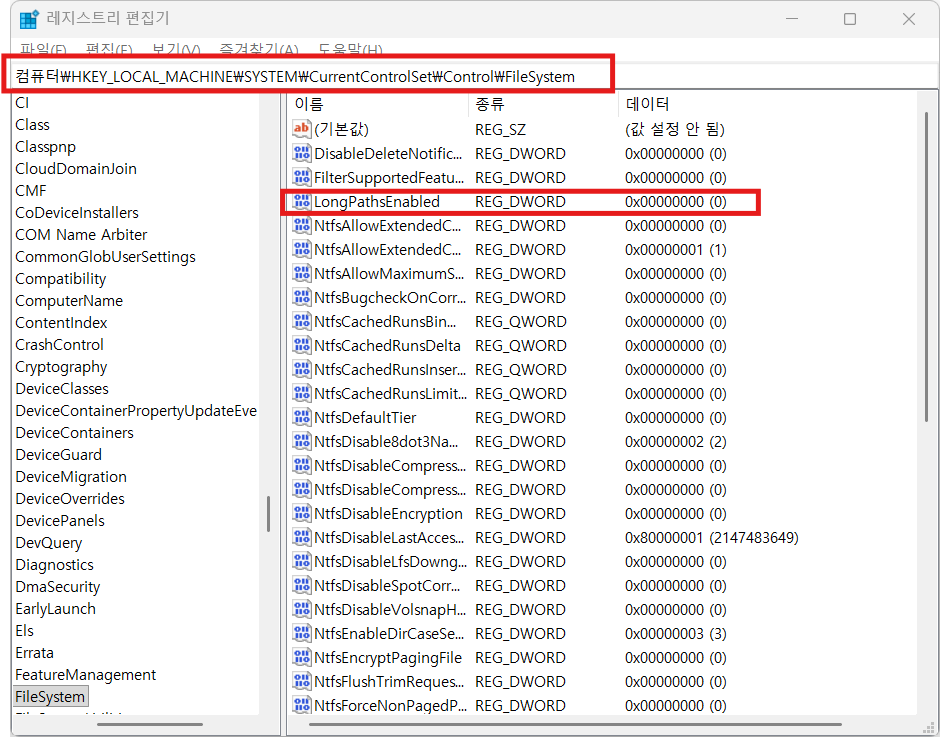
다음 경로로 이동합니다.
HKEY_LOCAL_MACHINE\SYSTEM\CurrentControlSet\Control\FileSystem
여기에서
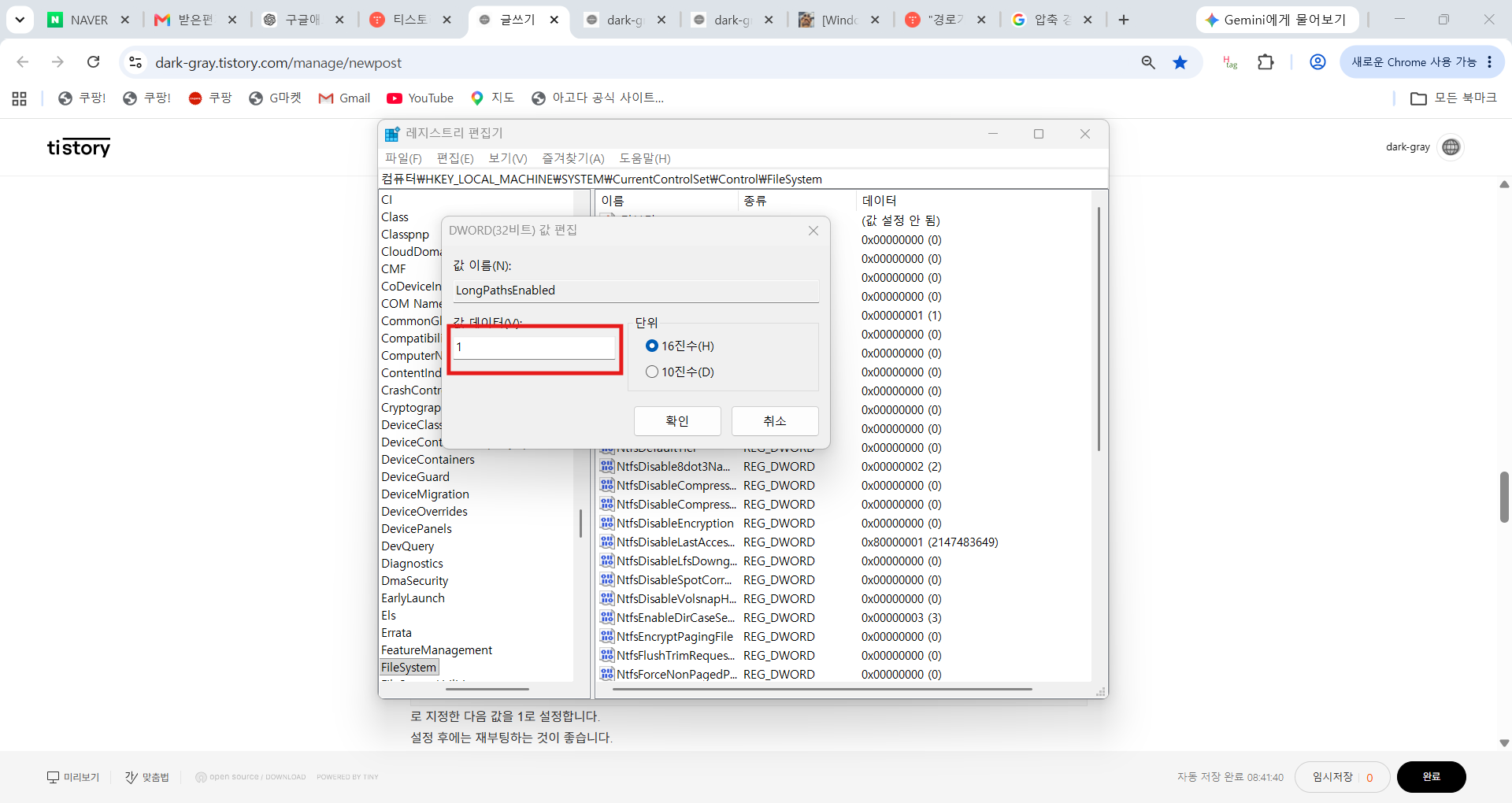
LongPathsEnabled
값을 찾습니다.
값이 있다면 1로 변경합니다.
그래도 압축 해제가 안 된다면?
1. 압축파일이 손상된 경우
다운로드 과정에서 파일이 제대로 받아지지 않았을 수 있습니다.
가능하다면 압축파일을 다시 다운로드해보세요.
2. 압축파일 내부 폴더가 너무 깊은 경우
압축파일 안에 여러 단계의 폴더가 중첩되어 있다면 특정 파일에서 경로가 길어질 수 있습니다.
이 경우 짧은 경로에 1차 압축을 풀고 내부 폴더를 확인해보는 방법이 좋습니다.
3. 특정 파일에서만 오류가 발생하는 경우
특정 파일 하나에서만 문제가 발생한다면 해당 파일의 이름과 상위 폴더 이름을 줄여보세요.
자주 묻는 질문
Q. 파일 이름은 짧은데 왜 경로가 너무 길다고 나오나요?
Windows에서는 파일 이름만 계산하는 것이 아니라 상위 폴더를 포함한 전체 경로를 기준으로 하기 때문입니다.
폴더가 여러 단계로 구성되어 있다면 파일 이름이 짧아도 전체 경로가 길어질 수 있습니다.
Q. Windows 11에서도 경로가 너무 깁니다 오류가 발생하나요?
네. Windows 11에서도 프로그램의 긴 경로 지원 여부에 따라 관련 오류가 발생할 수 있습니다.
Windows 자체에서 긴 경로 기능을 사용할 수 있더라도 모든 프로그램에서 자동으로 적용되는 것은 아닙니다.
Q. 가장 쉬운 방법은 무엇인가요?
압축파일과 압축 해제 위치를 C:\Temp처럼 짧게 만드는 방법입니다.
레지스트리나 그룹 정책을 변경하기 전에 먼저 이 방법을 시도하는 것을 추천합니다.
Q. 260자 제한을 해제하면 무조건 해결되나요?
아닙니다.
Windows에서 긴 경로 기능을 활성화하더라도 사용하는 프로그램이 긴 경로를 지원해야 합니다.
따라서 실제로는 경로를 짧게 만드는 방법과 긴 경로 지원 설정을 함께 고려하는 것이 좋습니다.
함께 알아두면 좋은 Windows 오류
Windows를 사용하다 보면 경로 문제 외에도 다양한 오류가 발생할 수 있습니다.
- [내부링크] STATUS_ACCESS_VIOLATION 오류 해결 방법
- [내부링크] STATUS_BREAKPOINT 오류 해결 방법
- [내부링크] Windows 파일 및 폴더 오류 해결 방법
관련 글을 함께 확인하면 Windows에서 발생하는 다양한 오류를 해결하는 데 도움이 됩니다
핵심 정리
“압축 경로가 너무 깁니다” 또는 “파일 이름이 너무 깁니다” 오류가 발생했다면 가장 먼저 전체 경로를 줄여보세요.
압축파일을 C:\Temp로 이동하고, 압축 해제 폴더와 파일 이름을 짧게 만드는 것이 가장 간단한 방법입니다.
그래도 해결되지 않는다면 다른 압축 프로그램을 사용하거나 Win32 긴 경로 사용 기능을 활성화할 수 있습니다.
특히 긴 경로 기능은 모든 프로그램에 동일하게 적용되는 것은 아니므로, 단순히 설정을 변경하기보다는 짧은 경로에서 작업하는 방법을 먼저 시도하는 것이 가장 좋습니다.
추천 오류 글
- 크롬 STATUS_BREAKPOINT 오류 해결, 원인부터 가장 쉬운 해결법까지
- STATUS_INVALID_IMAGE_HASH 오류 해결 방법 총정리|크롬·엣지 실행 안될 때 가장 쉬운 해결법 5가지