오류코드 403 forbidden 해결방법
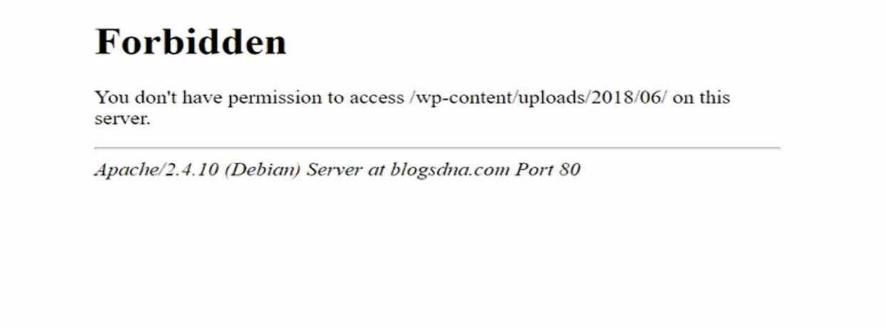
웹사이트를 이용하다 보면 예고 없이 403 Forbidden 에러를 마주치는 경우가 있습니다.
페이지가 존재하지 않는 것도 아닌데 접근이 차단되면 당황스러울 수밖에 없습니다.
이 오류는 서버가 요청을 정상적으로 이해했지만, 접근 권한이 없다고 판단했을 때 발생하는 HTTP 상태 코드입니다.
즉, 주소는 맞지만 들어갈 수 없는 상태라고 이해하면 쉽습니다.
403 에러뜨는 이유
403 Forbidden 에러는 HTTP 상태 코드 중 하나로, 서버가 요청 자체는 인식했으나 보안 또는 권한 설정 때문에 접근을 거부했음을 의미합니다.
많이 헷갈리는 404 에러와의 차이점은 분명합니다.
404는 “페이지가 없음”이라면, 403은 “페이지는 있지만 들어올 수 없음”에 가깝습니다.
403 에러가 발생하는 대표적인 원인들
1. 파일 및 디렉토리 권한 설정 문제
가장 흔한 원인은 파일 또는 폴더 권한 설정 오류입니다.
웹 서버가 파일을 읽거나 실행할 권한이 없으면 접근이 차단됩니다.
리눅스 서버 환경에서 권한 값이 지나치게 제한적으로 설정된 경우, 정상적인 요청도 403 에러로 처리될 수 있습니다.
2. 인덱스 파일이 없는 경우
웹 디렉토리에 index.html이나 index.php 같은 기본 인덱스 파일이 없고, 디렉토리 목록 표시가 비활성화돼 있다면 서버는 접근을 허용하지 않습니다.
이 경우 사용자는 주소를 정확히 입력했더라도 403 Forbidden 화면을 보게 됩니다.
3. IP 주소 또는 지역 차단
서버 설정이나 보안 정책에 따라 특정 IP 또는 국가 대역이 차단된 경우에도 403 에러가 발생합니다.
회사 내부망, 해외 접속 제한 사이트, 관리자 전용 페이지에서 자주 나타나는 유형입니다.
4. 로그인·인증 실패로 인한 접근 거부
HTTP 인증이 필요한 페이지에서 잘못된 계정 정보를 입력했거나, 로그인 세션이 만료된 경우에도 403 에러가 발생할 수 있습니다.
이 경우 단순 새로고침보다는 재로그인이 해결책이 되는 경우가 많습니다.
5. SSL 인증서 또는 보안 시스템 문제
HTTPS 사이트에서 SSL/TLS 인증서 오류가 있거나, 웹 애플리케이션 방화벽(WAF)이 특정 요청을 공격으로 판단하면 접근이 차단됩니다.
특히 자동화된 봇 차단 정책이 강화된 사이트에서 이런 사례가 자주 발생합니다.
사용자가 시도해볼 수 있는 403 에러 해결 방법
1. 새로고침과 주소 재확인
일시적인 서버 응답 오류일 수 있으므로 가장 먼저 새로고침을 시도해보는 것이 좋습니다.
또한 URL의 대소문자, 슬래시(/) 위치 등도 함께 확인해보는 것이 좋습니다.
2. 브라우저 캐시·쿠키 정리
이전 로그인 정보나 세션 데이터가 충돌을 일으키는 경우가 있습니다.
브라우저의 쿠키와 캐시를 삭제한 뒤 다시 접속해보면 해결되는 사례도 적지 않습니다.
3. 시크릿 모드 또는 네트워크 변경
시크릿 모드로 접속하거나, 모바일 데이터·VPN 등 다른 네트워크 환경에서 접속을 시도해보는 것도 원인 파악에 도움이 됩니다.
IP 차단 여부를 확인하는 데 특히 효과적입니다.
웹사이트 관리자라면 반드시 점검해야 할 부분
1. 파일 권한과 소유자 설정
웹 서버가 접근해야 하는 파일과 디렉토리는 일반적으로 파일 644, 디렉토리 755 권한이 권장됩니다.
권한뿐 아니라 웹 서버 계정이 해당 파일의 소유자 또는 그룹인지도 함께 확인해야 합니다.
2. .htaccess 및 서버 설정 확인
Apache 환경에서는 .htaccess 파일 설정 하나로도 전체 접근이 차단될 수 있습니다.
접근 허용/차단 규칙을 하나씩 점검하며 불필요한 제한이 없는지 확인해야 합니다.
3. 서버 로그 분석의 중요성
403 에러 원인을 정확히 파악하려면 에러 로그 확인이 가장 확실한 방법입니다.
로그에는 차단된 이유와 요청 정보가 비교적 명확하게 남아 있는 경우가 많습니다.