카톡 푸시 알림 안올 때 아이폰 소리 안남 해결방법 3가지 (세번째 중요)

아이폰을 사용하다 보면 어느 날 갑자기 카카오톡 알림이 아예 안 뜨거나, 알림은 오는데 잠금화면이나 미리보기에 표시되지 않는 문제를 겪는 경우가 있습니다.
이 글에서는 “아이폰 카톡 알림 안 떠요” 증상이 발생하는 대표적인 원인과, 실제로 해결률이 높은 설정 방법을 단계별로 정리해 드리겠습니다.
1. 카카오톡 앱 내부 알림 설정부터 확인하기
가장 먼저 확인해야 할 부분은 카카오톡 앱 자체의 알림 설정입니다.
카카오톡 실행 → 오른쪽 상단 톱니바퀴(설정) → 전체 설정 → 알림 순서로 이동해 주세요.
이 메뉴에서 아래 항목들이 모두 활성화되어 있는지 확인합니다.
- 알림 허용
- 미리보기
- 앱 실행 중 알림
- 사운드 / 진동
또한 특정 채팅방만 알림이 안 오는 경우도 많은데, 이때는 해당 채팅방에 들어가 오른쪽 상단 메뉴를 눌러 ‘알림 해제’가 설정되어 있는지 반드시 함께 확인해야 합니다.
2. 아이폰 알림 설정에서 카카오톡 상태 점검
카카오톡 앱 설정이 정상이라면, 다음은 아이폰 자체 알림 설정을 확인할 차례입니다.
설정 앱 → 알림 → 카카오톡으로 이동해 주세요.
여기서 반드시 확인해야 할 핵심 포인트는 다음과 같습니다.
- 알림 허용 활성화 여부
- 잠금화면 / 알림 센터 / 배너 모두 체크
- 알림 스타일은 ‘스택’ 또는 ‘배너’
- 미리보기 표시 → 항상으로 설정
특히 미리보기 표시가 ‘잠겨 있을 때’나 ‘안 함’으로 되어 있으면, 알림은 와도 내용이 보이지 않거나 아예 안 뜬 것처럼 느껴질 수 있습니다.
3. 모든 앱 알림이 안 온다면 꼭 확인해야 할 설정
카카오톡뿐 아니라 당근마켓, 네이버, PASS 등 모든 앱의 푸시 알림이 동시에 안 오는 경우, 단순 앱 문제일 가능성은 낮습니다.
이 경우 실제로 해결 사례가 많은 방법이 바로 ‘위치 및 개인정보 보호 재설정’ 입니다.
설정 경로는 다음과 같습니다.
- 설정 → 일반 → 전송 또는 iPhone 재설정 → 재설정 → 위치 및 개인정보 보호 재설정 → 재부팅
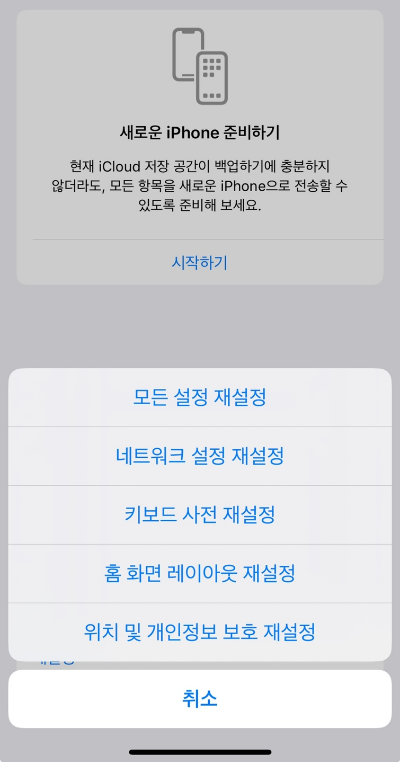
이 방법은 위치·권한 관련 내부 설정만 초기화되며, 데이터나 앱이 삭제되지는 않습니다.
일부 사용자 환경에서는 네트워크 설정 재설정으로 해결되는 경우도 있으니, 상황에 따라 함께 시도해 볼 수 있습니다.
4. 그래도 해결되지 않는다면 점검할 추가 항목
위 설정을 모두 확인했는데도 문제가 지속된다면 아래 항목을 순서대로 점검해 보시길 권장드립니다.
- iOS 최신 버전 업데이트 여부
- 최근 설치한 앱 삭제 후 재부팅
- 저전력 모드 / 집중 모드(방해금지) 활성화 여부
실제로 특정 앱 설치나 위치 설정 변경 이후 알림 오류가 발생하는 사례도 적지 않습니다.
비슷한 증상으로 불편을 겪고 계셨다면, 위 순서대로 하나씩 점검해 보시길 바랍니다.
이 글이 문제 해결에 실질적인 도움이 되었기를 바랍니다.