크롬 업데이트 막기 레지스트리 설정 방법 (Chrome 자동 업데이트 차단)

크롬을 사용하다 보면 업데이트 이후 갑자기 오류가 발생하는 경우가 있습니다.
특히 다음과 같은 문제가 자주 발생합니다.
- 크롬 실행 안됨
- chrome aw snap 오류
- status_access_violation 오류
- 특정 사이트 접속 불가
이럴 때 가장 효과적인 방법이 바로 크롬 업데이트 막기 레지스트리 설정입니다.
이 글에서는 크롬 자동 업데이트 끄기 방법부터 레지스트리 설정까지 한 번에 정리해드립니다.
크롬 업데이트를 막아야 하는 이유
기본적으로 크롬은 자동 업데이트가 활성화되어 있습니다.
하지만 다음과 같은 상황에서는 오히려 문제가 됩니다.
- 개발 환경에서 버전 고정이 필요한 경우
- 크롤링 또는 자동화 프로그램 사용 시
- 업데이트 이후 기존 기능 오류 발생
- 보안 모듈과 충돌
크롬 자동 업데이트 끄기 (기본 설정 방법)
먼저 간단하게 적용 가능한 방법입니다.
1. 서비스 비활성화
Windows + R → services.msc 입력
아래 항목 찾기
- Google Update Service (gupdate)
- Google Update Service (gupdatem)
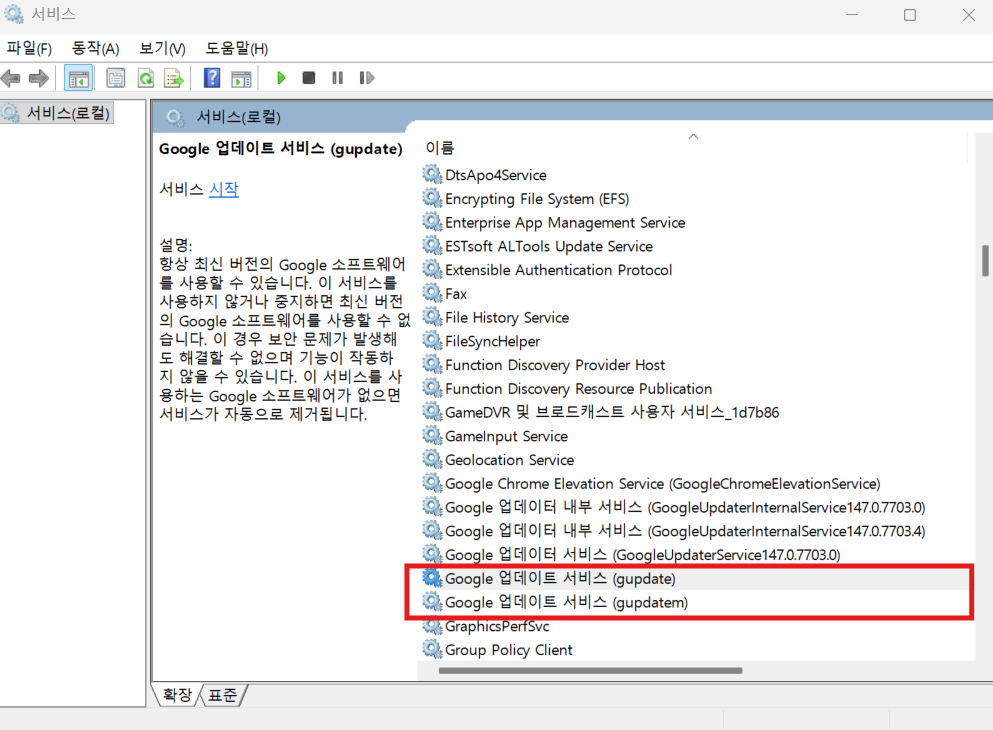
각각 더블 클릭 후
- 시작 유형 → 사용 안 함
- 서비스 상태 → 중지
이 방법만으로도 대부분의 자동 업데이트가 차단됩니다.
2. 크롬 자동 업데이트 설정 변경 (작업 스케줄러)
크롬은 백그라운드에서 자동 업데이트를 체크합니다.
이를 막는 방법입니다.
Windows + R → taskschd.msc 입력
작업 스케줄러 라이브러리에서 아래 항목 비활성화
- GoogleUpdateTaskMachineCore
- GoogleUpdateTaskMachineUA
이 설정을 하면 백그라운드 업데이트 실행 자체가 차단됩니다.
3. 추가 차단 방법 (완전 차단용)
더 확실하게 막고 싶다면 아래까지 진행합니다.
- 경로 이동
C:\Program Files (x86)\Google\Update
- 파일 변경
GoogleUpdate.exe → GoogleUpdate1.exe-> 업데이트 실행 자체 차단
※ 주의사항 (중요)
크롬 자동 업데이트를 끄면 다음 문제가 발생할 수 있습니다.
- 보안 패치 미적용
- 최신 기능 사용 불가
- 일부 사이트 호환성 문제
따라서 아래처럼 사용하는 것이 좋습니다.
- 오류 해결 → 다시 업데이트 활성화
- 업무용 PC에서만 제한적으로 사용