크롬 사용 중 사이트 접속이 안 될 때 겪는 상황
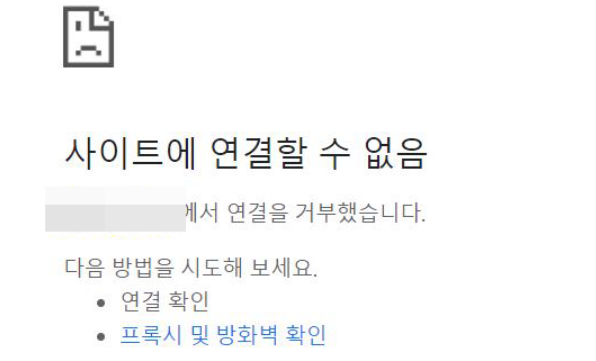
크롬을 사용 중 갑자기 “사이트에 연결할 수 없음”이라는 메시지가 나타나 당황스러울 때가 있습니다.
평소에는 잘 열리던 페이지가 갑자기 차단되면 네트워크 전체에 문제가 생긴 것처럼 느껴지기도 합니다.
크롬은 확장 프로그램과 보안 설정의 영향을 많이 받는 편입니다.
그래서 동일한 인터넷 환경에서도 크롬에서만 접속 오류가 발생하는 경우가 적지 않습니다.
크롬에서 사이트에 연결할 수 없음 오류가 뜨는 원인
이 오류는 단순한 인터넷 장애가 아니라 PC 설정 문제인 경우가 많습니다.
특히 아래 두 가지가 대표적인 원인으로 꼽힙니다.
- Windows Defender 방화벽에 의해 크롬 통신이 차단된 경우
- 프록시(Proxy) 서버 설정이 활성화되어 있는 경우
이 외에도 DNS 오류, 확장 프로그램 충돌 등이 원인이 될 수 있지만, 실제로는 방화벽과 프록시 설정을 점검하는 것만으로 해결되는 사례가 많습니다.
1. 크롬 방화벽 차단 설정 확인하기
Windows Defender 방화벽이 크롬을 막는 경우
윈도우에는 기본적으로 Windows Defender 방화벽이 활성화되어 있습니다.
이 기능은 외부 위협으로부터 PC를 보호하지만, 간혹 정상적인 앱의 네트워크 통신까지 차단하는 경우가 있습니다.
특히 보안 업데이트 이후 크롬이 새 프로그램으로 인식되면, 방화벽이 자동으로 접속을 제한할 수 있습니다.
윈도우 방화벽 상태 확인 방법
방화벽 상태는 아래 순서로 확인할 수 있습니다.
- 윈도우 검색창에 방화벽 상태 확인 입력
- Windows Defender 방화벽 설정 또는 해제 선택
- 현재 사용 중인 네트워크(개인/공용) 방화벽 상태 확인
일시적인 테스트 목적이라면 방화벽을 잠시 꺼볼 수 있지만, 장기적으로는 권장되지 않습니다.
크롬을 방화벽 허용 앱으로 설정하는 방법
- 윈도우 설정 → 업데이트 및 보안
- Windows 보안 → 방화벽 및 네트워크 보호
- 방화벽에서 앱 허용 선택
- Google Chrome 항목에 체크
이렇게 설정하면 방화벽을 유지하면서도 크롬의 정상적인 사이트 접속이 가능합니다.
2. 프록시 서버 설정 확인하기
프록시 서버는 사용자의 PC 대신 외부 서버와 통신해 주는 중계 서버입니다.
회사나 학교 네트워크에서 자주 사용되며, 특정 사이트 접속을 제한하거나 경로를 우회하는 역할을 합니다.
문제는 개인 PC에서 프록시가 불필요하게 활성화되어 있을 경우, 일부 사이트 접속이 차단되거나 연결 오류가 발생할 수 있다는 점입니다.
윈도우 프록시 설정 확인 및 해제 방법
프록시 설정 확인 방법은 다음과 같습니다.
- 윈도우 검색창에 프록시 설정 변경 입력
- 설정 화면에서 프록시 서버 사용 항목 확인
- 사용 중으로 되어 있다면 끔으로 변경
특별한 이유가 없다면 개인 PC에서는 프록시를 끄는 것이 안정적인 인터넷 사용에 도움이 됩니다.
3. 설정 변경 후에도 사이트 접속이 안 될 때
방화벽과 프록시 설정을 모두 점검했는데도 문제가 계속된다면 크롬 자체 설정 문제일 수 있습니다.
이 경우 크롬 설정 → 고급 → 재설정 및 정리하기 메뉴에서
- 설정을 기본값으로 복원
을 실행해 보는 것도 하나의 방법입니다.
확장 프로그램 충돌이나 내부 설정 오류가 함께 초기화되면서 접속 문제가 해결되는 경우가 있습니다.