chrome aw snap 오류 해결 방법 3가지 (크롬 페이지 깨짐)
크롬을 사용하다 보면 갑자기 “Aw, Snap!”(앗 이런) 메시지가 나타나면서 페이지가 깨지거나 로딩이 중단되는 경우가 있습니다.
특히 최근에는 크롬 업데이트 이후 다음과 같은 문제가 자주 발생합니다.
- 크롬 페이지 무한 크래시
- chrome aw snap 오류 반복
- 페이지 접속 시 바로 충돌
- status_access_violation 오류 발생
이 글에서는 크롬 aw snap 오류 원인과 해결 방법을 정리했습니다.
간단한 설정 변경만으로 해결되는 경우도 많기 때문에 순서대로 확인해보는 것이 좋습니다.
chrome aw snap 오류란?
크롬에서 페이지를 열 때 “Aw, Snap!” 오류 메시지와 함께 페이지가 중단되는 현상입니다.
주로 다음 상황에서 발생합니다.
- 특정 사이트 접속 시
- 크롬 실행 직후
- 페이지 로딩 중
- 크롬 탭 충돌 발생
이 문제는 대부분 크롬 샌드박스 기능과 외부 프로그램 충돌 때문에 발생합니다.
크롬 aw snap 오류 주요 원인
크롬 페이지 충돌 오류는 여러 가지 원인이 있습니다.
대표적인 원인은 다음과 같습니다.
1. 보안 프로그램 충돌
은행 사이트나 관공서 사이트 이용 시 설치되는 보안 프로그램이 크롬과 충돌할 수 있습니다.
대표적인 프로그램
- Fasoo
- Wizvera
- 금융 보안 모듈
이러한 프로그램이 크롬 샌드박스를 차단하면 aw snap 오류가 발생할 수 있습니다.
2. 크롬 하드웨어 가속 문제
크롬은 성능 향상을 위해 GPU 가속 기능을 사용합니다.
하지만 일부 PC에서는 이 기능이 충돌을 일으켜 다음 문제가 발생합니다.
이 경우 크롬 설정에 들어가서 '가능한 경우 그래픽 가속 사용' 을 중단 후 재실행해보시기 바랍니다.
- 크롬 주소창에 chrome://settings/system 입력
- '가능한 경우 그래픽 가속 사용' 중단
3. 메모리 부족 문제
크롬은 탭마다 별도의 프로세스를 사용합니다.
따라서 다음 상황에서 오류가 발생할 수 있습니다.
- 탭을 너무 많이 열었을 때
- 메모리가 부족한 PC
- 대용량 사이트 접속
이 경우 status_access_violation 오류와 함께 크래시가 발생하기도 합니다.
STATUS_ACCESS_VIOLATION 오류 해결 방법
STATUS_ACCESS_VIOLATION 오류 해결 방법
크롬·엣지 브라우저가 계속 종료될 때 STATUS_ACCESS_VIOLATION 오류는 크롬·엣지 브라우저가 예기치 않게 종료되는 대표적인 메모리 접근 오류입니다.2026년 기준 윈도우11 환경에서 발생 원인과 검증
darkgray-info.com
크롬 aw snap 오류 해결방법
1. 크롬 하드웨어 가속 끄기
가장 간단한 해결 방법입니다.
- 크롬 주소창에 입력 chrome://settings/system
- 가능한 경우 그래픽 가속 사용 → OFF
- 크롬 재시작
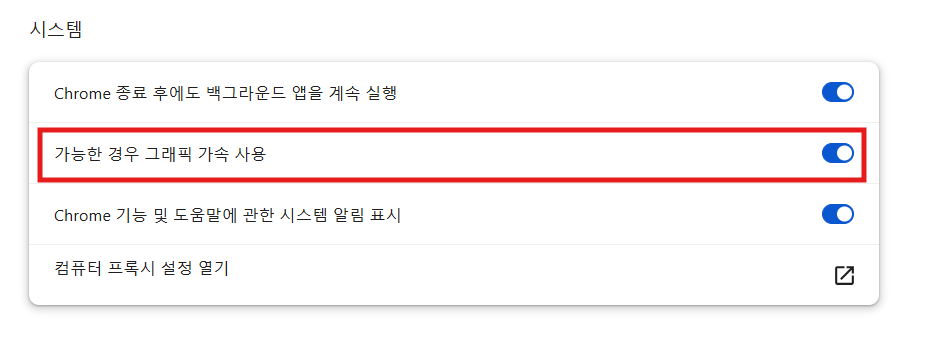
이 설정만으로 aw snap 오류가 해결되는 경우도 많습니다.
2. 크롬 캐시 삭제
브라우저 캐시 문제로 페이지 충돌이 발생할 수 있습니다.'
- Ctrl + Shift + Del
- 기간 → 전체 기간
- 캐시 및 쿠키 삭제
이후 크롬을 다시 실행합니다.
3. 크롬 샌드박스 설정 변경
샌드박스 기능이 충돌할 경우 다음 방법으로 해결할 수 있습니다.
설정 방법
- 크롬 종료
- 바탕화면 크롬 아이콘 우클릭
- 속성 → 대상(Target)
- 다음 명령어 추가 --no-sandbox
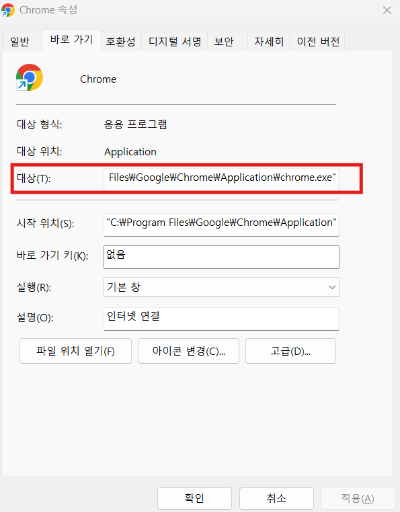
예시
이후 크롬을 다시 실행합니다.
이 방법은 보안 기능이 일부 제한될 수 있기 때문에 임시 해결 방법으로 사용하는 것이 좋습니다.
4. 크롬 설정 초기화
위 방법으로 해결되지 않는다면 크롬 설정 초기화를 진행합니다.
- 설정 → 초기화 → 설정 재설정
크롬 aw snap 오류는 대부분 다음 원인 때문에 발생합니다.
각 원인별 방법을 순서대로 시도해보시는 것이 좋습니다.
- 보안 프로그램 충돌 => 샌드박스 설정 변경
- 하드웨어 가속 문제 => 하드웨어 가속 끄기
- 메모리 부족 크롬 => 캐시 삭제
- 크롬 설정 오류 => 크롬 설정 초기화