윈도우 업데이트 오류 0x80070002 해결 방법 총정리
윈도우 업데이트 중 오류 코드 0x80070002가 발생하는 이유와 해결 방법을 단계별로 정리했습니다.
파일 누락, 업데이트 캐시 손상, 시스템 파일 오류까지 실제로 가장 많이 해결되는 방법만 모았습니다.
지금 바로 오류를 해결하고 싶다면 공식 업데이트 파일을 직접 확인해보세요
윈도우 업데이트 오류 0x80070002
윈도우 업데이트 도중 0x80070002 오류를 마주하면 대부분 “파일을 찾을 수 없습니다”라는 메시지와 함께 업데이트가 중단됩니다. 이 오류는 단순한 네트워크 문제가 아니라, 업데이트 과정에서 필수 파일이 누락되었거나 손상되었을 때 주로 발생합니다.
특히 누적 업데이트나 대형 기능 업데이트 시점에 많이 나타나며, Windows 10과 Windows 11 모두에서 공통적으로 보고되는 오류 코드입니다.
0x80070002 오류의 대표적인 원인 정리
이 오류는 한 가지 원인으로만 발생하지 않습니다. 실
제 사용자 환경을 기준으로 보면 다음과 같은 경우가 가장 많습니다.
- 업데이트 캐시 파일 손상
- Windows Update 서비스 비정상 상태
- 시스템 파일 손상 또는 권한 문제
- 날짜·시간 불일치로 인한 인증 오류
- 저장 공간 부족 또는 외부 장치 충돌
1단계: Windows 업데이트 문제 해결사 먼저 실행
가장 먼저 시도해볼 방법은 윈도우에 기본으로 포함된 업데이트 문제 해결사입니다.
생각보다 이 단계에서 바로 해결되는 경우도 많습니다.
경로는 다음과 같습니다.
- 설정 → 업데이트 및 보안 → 문제 해결 → 추가 문제 해결사 → Windows 업데이트
자동 진단 후 수정이 완료되면 재부팅 후 다시 업데이트를 시도해보세요.
2단계: Windows 업데이트 서비스 재시작으로 초기화
업데이트 서비스가 꼬여 있는 상태라면 파일을 정상적으로 불러오지 못해 오류가 발생합니다.
이럴 땐 서비스 재시작이 효과적입니다.
services.msc 실행 후
Windows Update 서비스 → 중지 → 다시 시작
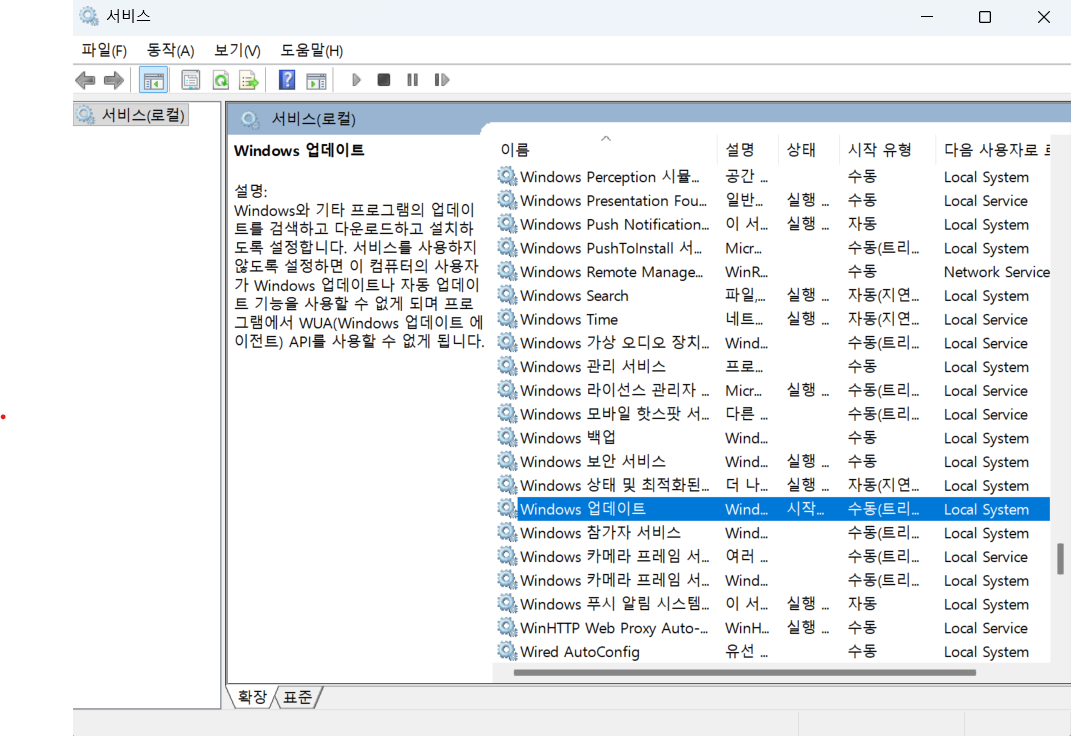
이 과정만으로도 업데이트 흐름이 정상화되는 경우가 꽤 많습니다.
3단계: 업데이트 캐시 폴더 정리로 파일 누락 해결
0x80070002 오류의 핵심 원인 중 하나가 바로 업데이트 캐시 손상입니다.
아래 경로로 이동해 주세요.
- C:\Windows\SoftwareDistribution\Download
해당 폴더 안의 파일을 모두 삭제한 뒤 재부팅합니다.
이 폴더는 자동으로 다시 생성되므로 삭제해도 시스템에는 문제가 없습니다.
4단계: 시스템 파일 검사(SFC)로 근본 원인 점검
업데이트 파일이 아니라 윈도우 시스템 파일 자체가 손상된 경우도 있습니다.
이럴 땐 SFC 검사가 필수입니다.
관리자 권한 명령 프롬프트에서 아래 명령어를 실행합니다.
- sfc /scannow
검사가 끝난 후 반드시 재부팅한 뒤 업데이트를 다시 시도하세요.
5단계: 날짜 및 시간 설정 확인 (의외로 중요)
날짜와 시간이 실제와 다르면 업데이트 서버 인증 과정에서 오류가 발생할 수 있습니다.
특히 메인보드 배터리 이슈가 있는 PC에서 자주 나타납니다.
- 제어판 → 날짜 및 시간 → 인터넷 시간 → 지금 업데이트
자동 동기화가 활성화되어 있는지 꼭 확인하세요.
6단계: 디스크 공간 부족 여부 점검
윈도우 업데이트는 생각보다 많은 임시 공간을 필요로 합니다.
C 드라이브 여유 공간이 부족하면 파일 다운로드 도중 오류가 발생할 수 있습니다.
디스크 정리 도구를 실행해 임시 파일, 업데이트 캐시, 시스템 로그를 정리해 주세요.
7단계: 업데이트 파일 수동 설치로 우회 해결
위 방법으로도 해결되지 않는다면 Microsoft Update Catalog를 이용한 수동 설치가 가장 확실한 방법입니다.
업데이트 번호(KB 번호)를 확인한 뒤공식 카탈로그에서 직접 다운로드 후 설치하면 자동 업데이트 과정에서 발생하던 오류를 우회할 수 있습니다.
8단계: 시스템 복원 또는 외부 장치 점검
최근 드라이버 설치나 시스템 변경 이후 오류가 발생했다면, 이전 복원 지점으로 되돌리는 것도 현실적인 해결책입니다.
또한 USB, 외장 하드 등 외부 장치를 모두 제거한 상태에서 업데이트를 시도해 보세요. 의외로 장치 충돌이 원인인 경우도 적지 않습니다.
오류가 반복될 때 기억해두면 좋은 기준
0x80070002 오류는 한 번에 해결되지 않는 경우도 많지만, 위 순서를 차근차근 적용하면 대부분 특정 단계에서 해결됩니다.
특히 업데이트 캐시 정리 + 시스템 파일 검사 조합은 가장 성공률이 높은 방법으로 알려져 있습니다.
불필요한 윈도우 재설치 전에 반드시 이 방법들부터 점검해보시길 권장드립니다.
- 윈도우 업데이트 오류 0x800f081f 대표 해결방법 3가지
- 윈도우 11 정품 인증 오류 0x80080005 해결방법
- 윈도우 11 업데이트 오류 0x80070005 해결방법 4가지